
01 准备 Excel 成绩表
使用 .xlsx 或 .xls 文件,一行对应一位学生,一列对应一个信息字段。给每列设置清楚的名称,例如姓名、学号、语文、数学。将表格发送到微信聊天或文件传输助手。
如果选择输入信息查询,准备好用于核对身份的字段;如果选择验证手机号查询,将学生或家长预留手机号放在第1列。
| 姓名 | 学号 | 语文 | 数学 |
|---|---|---|---|
| 同学甲 | 202601 | 92 | 96 |
| 同学乙 | 202602 | 89 | 94 |
02 上传并设置查询方式
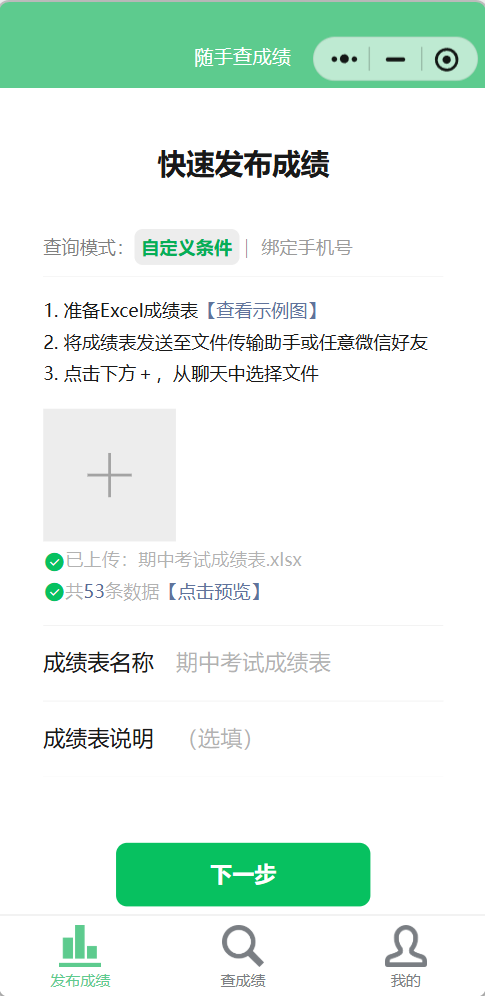
在小程序发布页面选择查询方式,点击「+」或「选择 Excel 文件」,从微信聊天中选取成绩表。上传后核对成绩表名称、识别出的数据条数和预览内容。
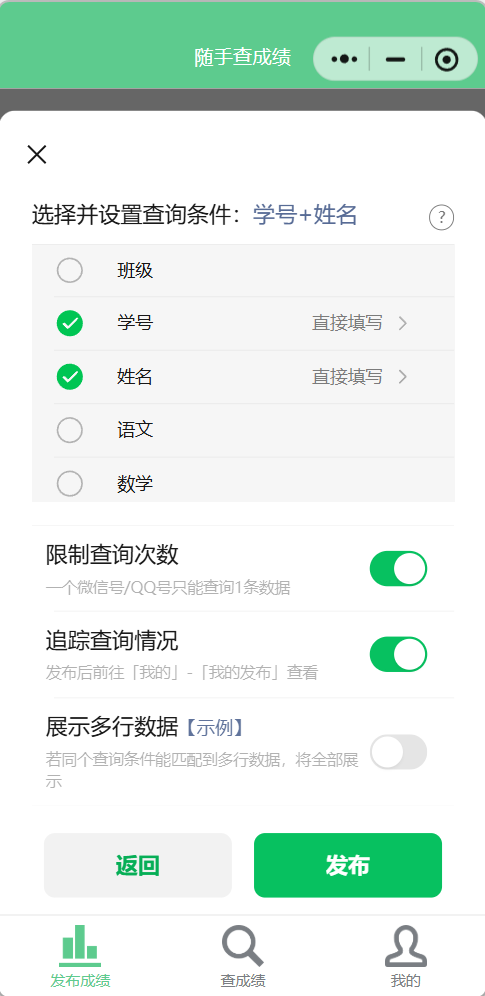
选择输入信息查询时,在发布设置中勾选用于查询的列,例如姓名和学号。需要加强查询限制时,可以开启一个微信号仅查询一条数据的设置。
验证手机号查询需要预先在表格中正确填写手机号。不要把“在输入框里填写一个手机号”与“验证手机号”混为一谈。
03 发布并分享
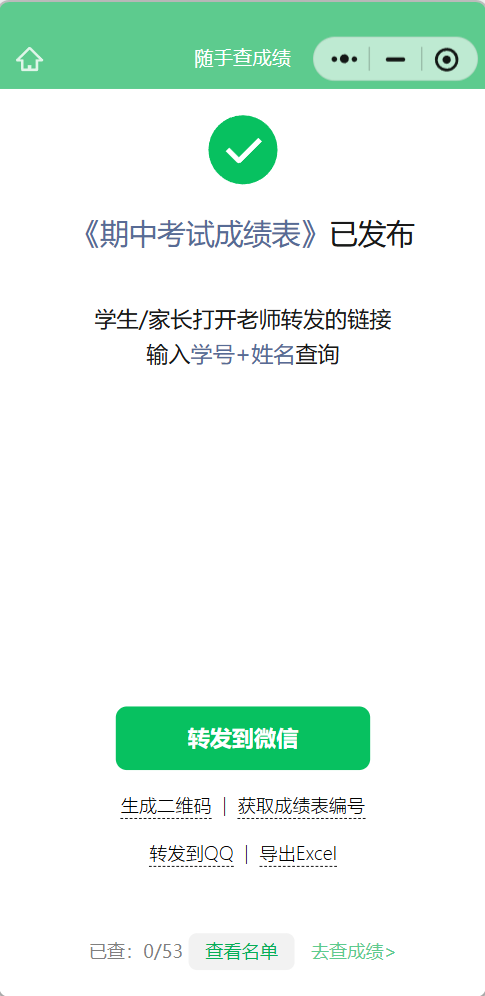
核对成绩和查询条件后,点击发布。将生成的小程序卡片转发给学生或家长,也可分享查询二维码或告知成绩表编号。
学生或家长打开对应入口,输入老师设定的信息或验证手机号,即可查询匹配记录。建议先核对一次实际查询结果,再面向全班分享。
发布后如何管理
进入「我的」→「我的发布」,找到已发布的成绩表,可再次分享、管理表名或删除成绩表。开启追踪查询情况后,可从这里查看查询情况。
若原始成绩有误,应及时核对并更正。重新发布后,记得发送新的查询入口,避免学生继续使用旧入口。